
登山アプリ「ヤマチズ」を使いこなすための詳しい活用方法
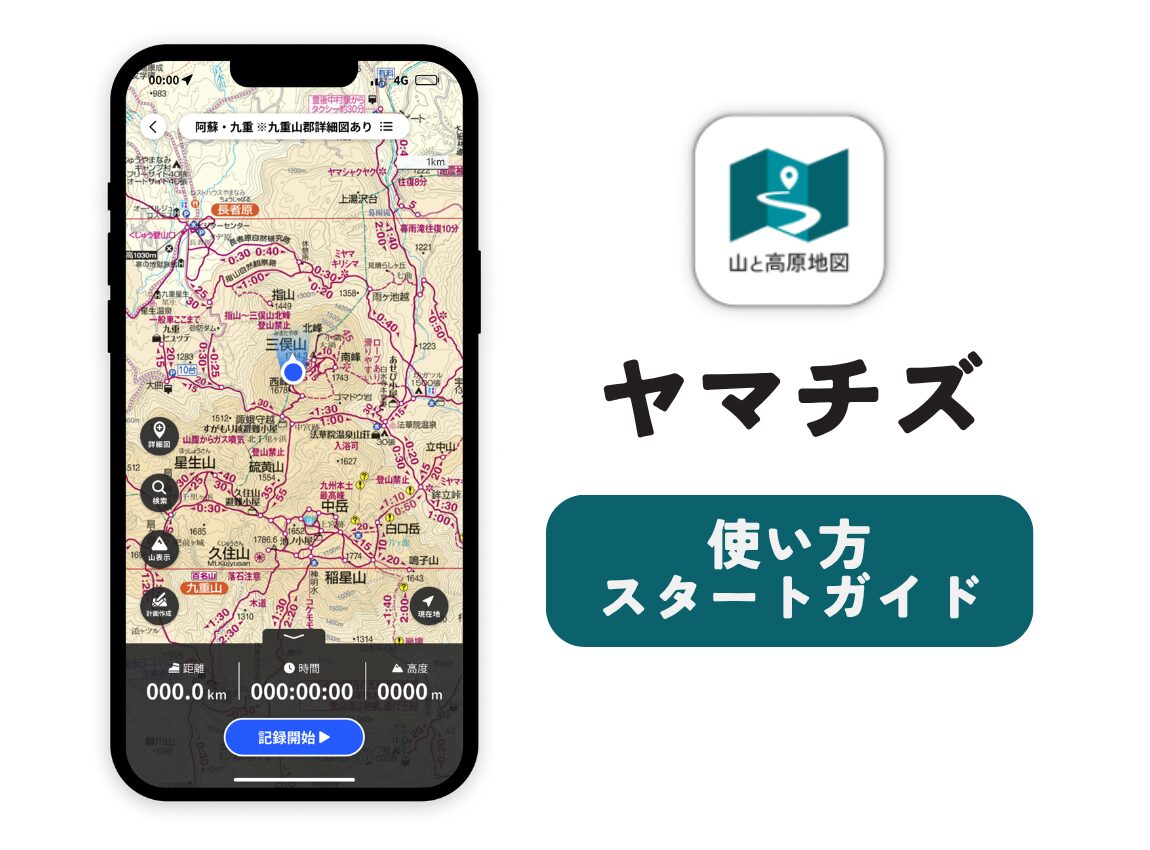
「山と高原地図」が、スマホでより便利に使えるようになった登山アプリ「ヤマチズ」。
この記事では、アカウントの登録方法から、地図のダウンロード、登山計画の作成、山中での使い方などを解説します。
ヤマチズの使い方は、まず地図を選び、登山前にダウンロードして計画を立て、現地で現在地確認やルート記録に活用するという流れが基本です。
最初に全体の流れをつかんでおくと、アプリをよりスムーズに使い始められます。
さあ、ヤマチズと一緒に安全で楽しい登山へ出かけましょう。
目次
登山前:地図を見る・選択する
アプリの基本画面から、実際に「山と高原地図」を表示して確認してみましょう。操作はとてもシンプルです。
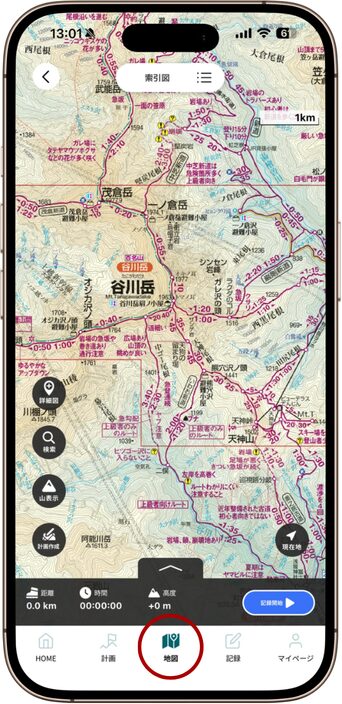
※ 「地図」アイコンをタップ
地図画面を表示する手順
- 1 画面下部にあるメニューバーを確認します。
- 2 メニューバーにある「地図アイコン」をタップ(選択)します。
- 3 地図画面が表示されます。
- 地図画面は、ドラッグで移動、ピンチイン/アウトで拡大・縮小ができます。
- 見たいエリアに自由に移動して地図を確認しましょう。
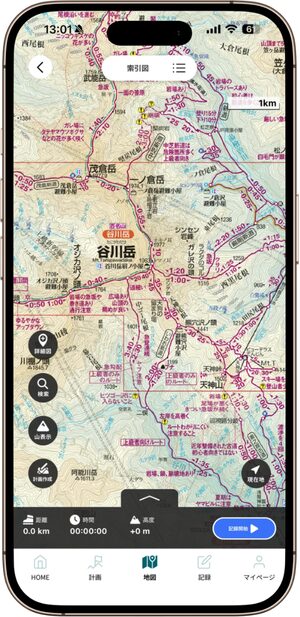
山を検索してダイレクトに移動する
① 画面左側にある「検索」アイコンをタップします。
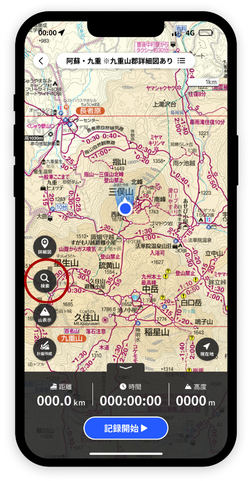
② 調べたい山名を入力してタップします。
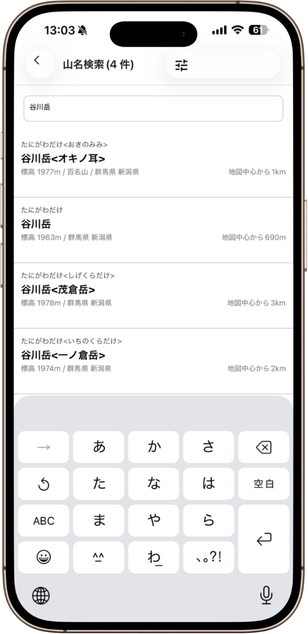
③ 山の位置に自動的に移動します。
より広い画面で地図を見るには?
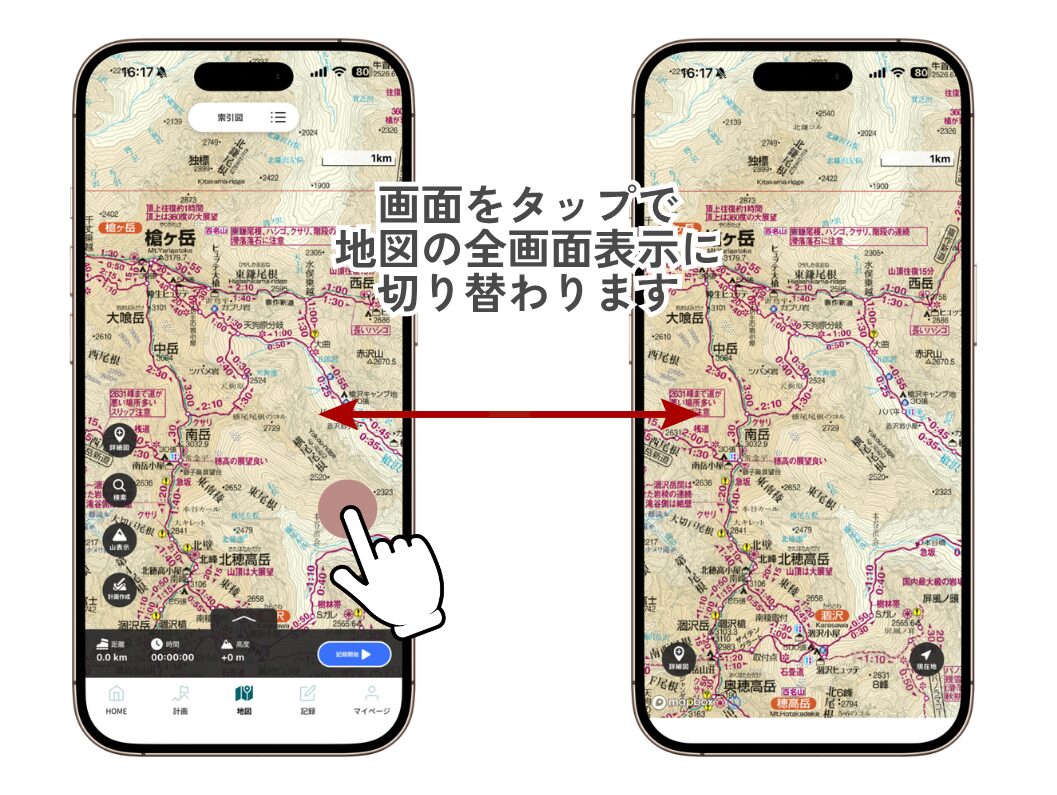
- 地図の全画面表示をしたい場合は、地図画面をタップしてみましょう。
- 周りのメニューなどが隠れて、地図が画面いっぱいに大きく表示されます。
- 元に戻したい時は、もう一度画面をタップすればOKです。
「ヤマチズ」ダウンロードはこちら


登山前:地図をダウンロードする
『ヤマチズ』の地図は、電波の届かない山の中でもスマホのGPSで現在地を確認できるよう、必ず登山に出発する前の電波がある場所でダウンロードしておきましょう。
地図をダウンロードする方法は、以下の2通りがあります。使いやすい方法を選んでみてください。
方法1:地図画面(山名検索)からダウンロードする
地図画面で登りたい山を直接探してダウンロードする方法です。
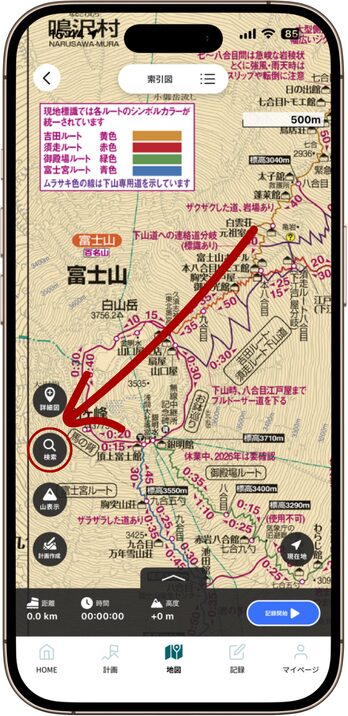
地図画面左部の検索アイコンから、登りたい「山名」を検索します。
対象の地図エリアに画面が移動したら、画面に表示されている「地図名」をタップします。
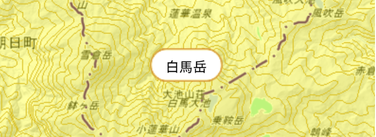
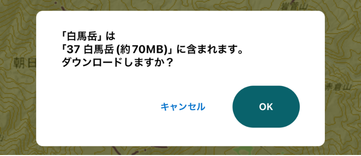
案内が表示されるので、そのままダウンロードを進行してください。
方法2:地図リストからダウンロードする
「山と高原地図」のラインナップ一覧から、お目当ての地図を探してダウンロードする方法です。
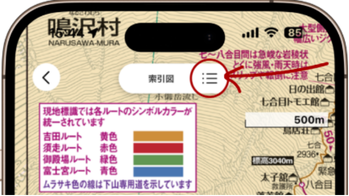
地図画面の上部にある「地図名表示エリア」の右端を確認します。右端にある「リストアイコン」をタップし、地図リストを表示します。
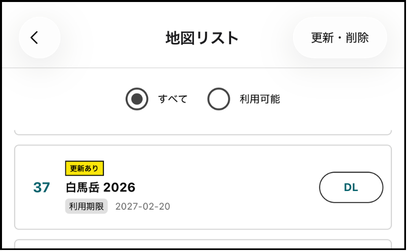
リストの中からダウンロードしたい地図を見つけ、「DL」ボタンをタップします。
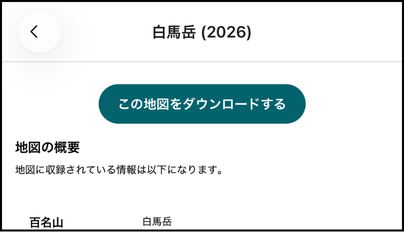
画面に表示される「この地図をダウンロードする」をタップすると、ダウンロードが始まります。
「ヤマチズ」ダウンロードはこちら
登山前:登山計画を立てる
ヤマチズでは、事前にスマホで登るルートを決めて「登山計画」を作成することができます。計画を立てておくことで、コースタイムの目安がわかり、現地での道迷いを防ぐことにも繋がります。
登山計画の立て方
ヤマチズでは、事前にスマホで登るルートを決めて「登山計画」を作成することができます。計画を立てておくことで、コースタイムの目安がわかり、現地での道迷いを防ぐことにも繋がります。
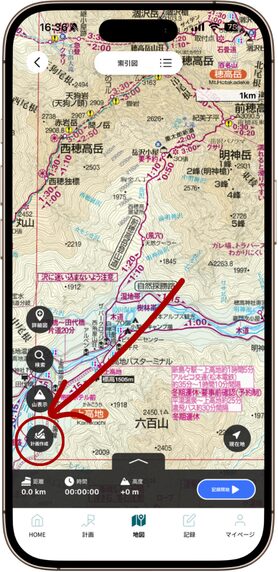
① 「計画作成」アイコンをタップします
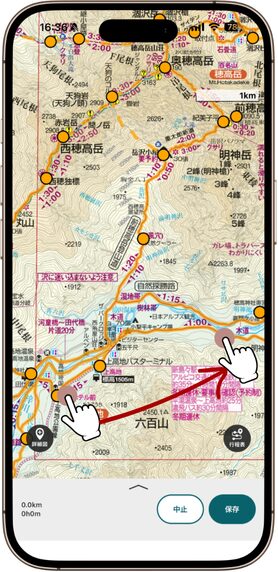
② 地図画面を指でなぞると経路が引かれるので、目的地(ゴール)を選んでタップします
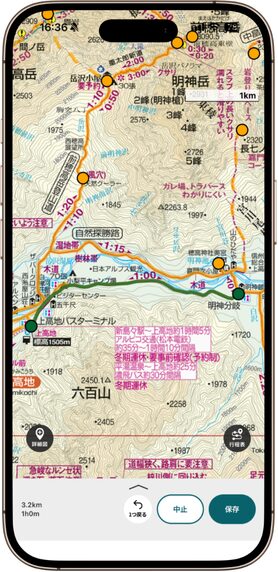
③ 緑色のルートが計画完了です
④ルートをつなぎ合わせたら、地図画面の右下にある「行程表」アイコンをタップ、もしくは画面下部からの引き上げ動作で行程表を表示できます。
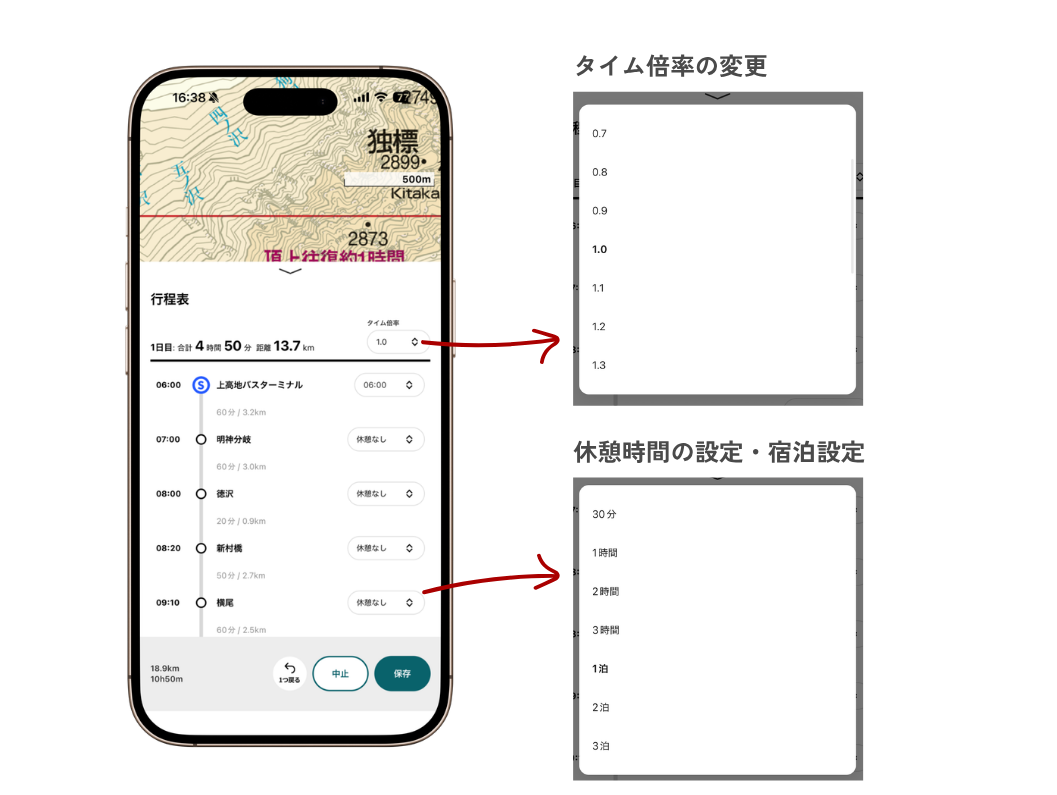
- タイム表示の変更:ご自身の歩くペースに合わせて「ゆっくり(1.2倍)」「標準(1.0倍)」などの倍率を設定できます。これにより、自分に合ったコースタイムが自動計算されます。
- 移動時間の設定:点線での移動時間、町中での休憩時間をあらかじめ組み込むことができます。
- 表示設定:1日2回以上の縦走など、山小屋やテント場での宿泊を表す「計画」もここから設定可能です。
④ すべての入力が終わったら、保存をタップして、計画を保存します。
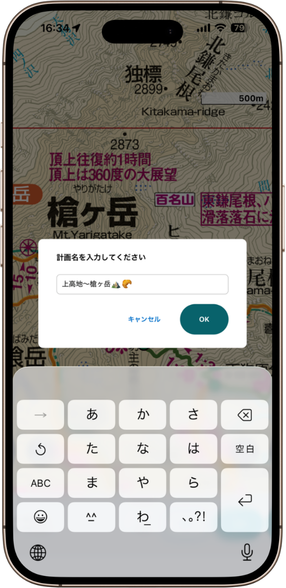
⑤ 登山計画の作成が完了しました
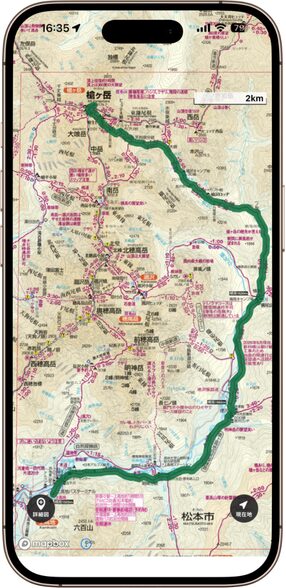
- 計画名はあとから変更できます。
- 作成した計画は保存され、いつでも編集・削除が可能です。
「ヤマチズ」ダウンロードはこちら
登山前:登山計画を確認する
作成した登山計画は、アプリ内に保存され、いつでも見返すことができます。登山の前日にスケジュールを最終チェックしたり、山小屋やテント場で翌日の行程を確認したりする際に活用しましょう。
登山計画を確認する手順
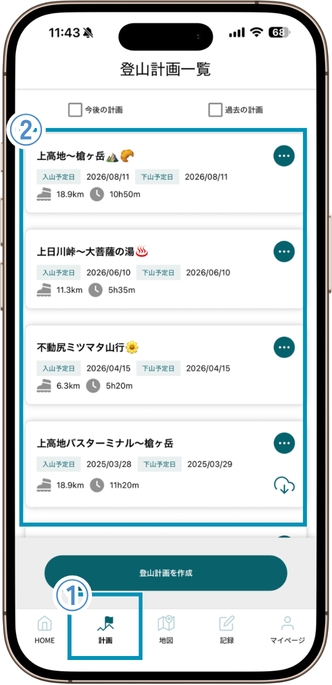
アプリ下部のメニューバーにある
「計画」をタップします
保存されている計画の一覧が表示されます。
その中から、確認したい登山計画をタップします。
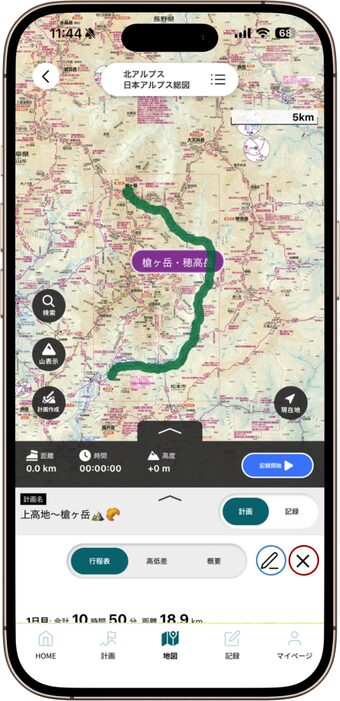
選択した計画が地図画面上で展開され、画面下部に登山計画が常時表示されるようになり、以下の内容を詳しく確認することができます。
- 予定ルート(地図上でルートが表示されます)
- 全体のスケジュールとコースタイム
(各チェックポイントの通過予想時刻を確認できます) - 高低差グラフ(アップダウンの激しさや高低差を確認できます)
- 概要(計画名や入山日など、山行の概要を確認できます)
画面下部に表示されている「鉛筆アイコン」をタップすると、そのまま登山計画の編集画面に進むことができます。
- 地図上での登山計画の表示を一度消したい(解除したい)場合は、鉛筆アイコンのすぐ隣にある「✕アイコン」をタップしてください。
「ヤマチズ」ダウンロードはこちら
登山中:現地でアプリを使う
登山口に到着したら:登山(記録)を開始する
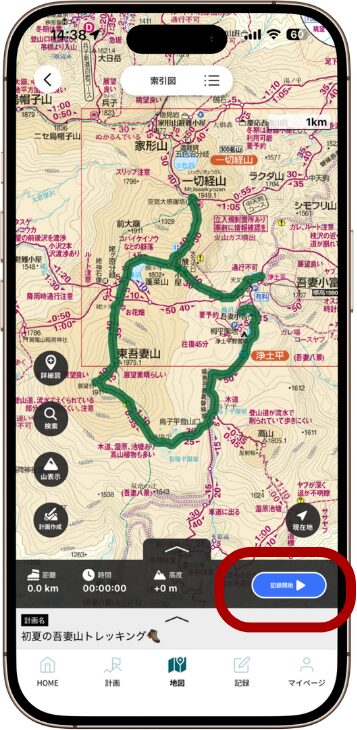
登山口に着いたら、アプリを開いて準備した地図、または登山計画を表示します。
画面内にある「登山開始(または記録開始)」ボタンをタップします。
GPSによる歩行記録(トラックログ)の保存と、ナビゲーションがスタートします。
- 登山開始ボタンをタップしたら、GPSの測位状況を確認しましょう。
- バッテリー消費を抑えるため、機内モードの併用もおすすめです。
登山中:現在地とルートを確認する
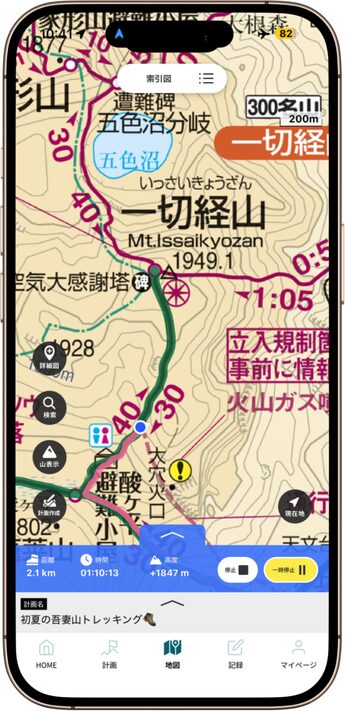
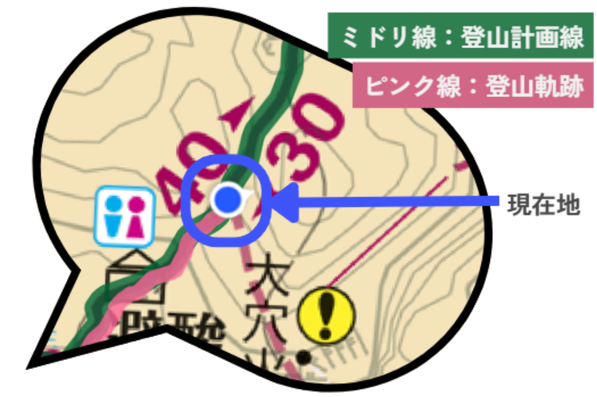
① 現在地を見る
地図上に表示される「青い丸(現在地マーク)」があなたの今いる場所です。スマホの電波が届かない圏外の場所でも、GPSによって正確な位置を表示します。
② 計画の進捗を確認する
予定ルート(地図上)と、作成した登山計画のルート(予定線)の上に自分が乗っているかをひと目で確認できます。
- 電波がない場所でもGPSで現在地を表示できます。
- ルートから外れているときは、現在地と予定ルートを見比べて確認しましょう。
- コースタイムの目安もアプリで確認できます。
ルート記録を一時停止する
① 宿泊や長時間の休憩で一時的に記録を中断したい場合は「一時停止」をタップします。
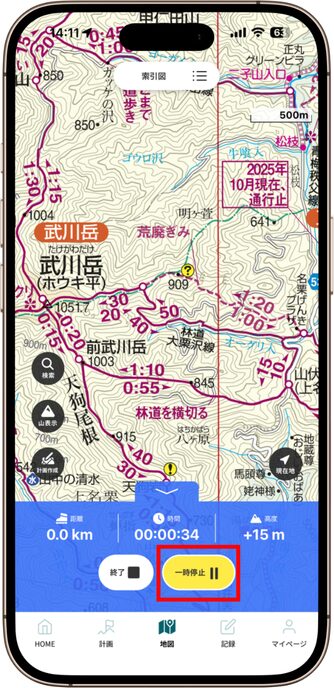
① 宿泊や長時間の休憩で一時的に記録を中断したい場合は「一時停止」をタップします。
② 記録を完全に終了したい場合は「終了」をタップします。
② 記録を完全に終了したい場合は「終了」をタップします。
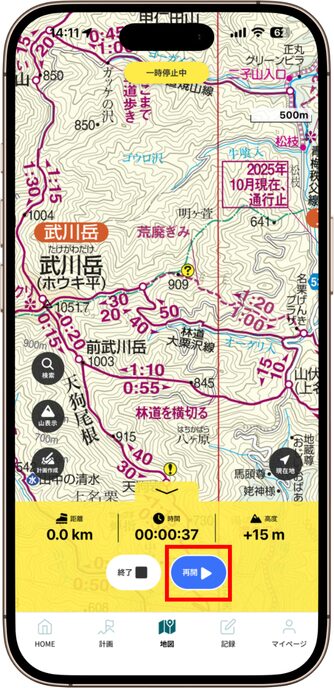
- 短時間の休憩や食事などで中断したい場合は「一時停止」を使いましょう。
- 山小屋での長時間休憩や下山時など、記録を終了したい場合は「終了」を選択してください。
下山したら:登山を終了する
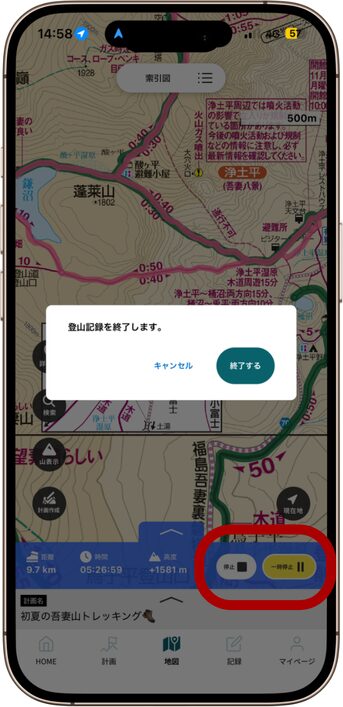
目的地に無事下山したら、画面の「停止」または「一時停止」ボタンをタップします。
登山が終了したら、歩いた軌跡やタイムを保存して完了です。
- 記録は自動で保存され、あとから見返すことができます。
- アプリ内の記録一覧から詳細データやグラフも確認できます。
「ヤマチズ」ダウンロードはこちら
登山後:ルート記録を確認・編集・削除する
「ヤマチズ」を使って保存した登山の歩行データ(ルート記録)は、後からいつでも見返したり、内容を編集したりすることができます。
ルート記録を表示する
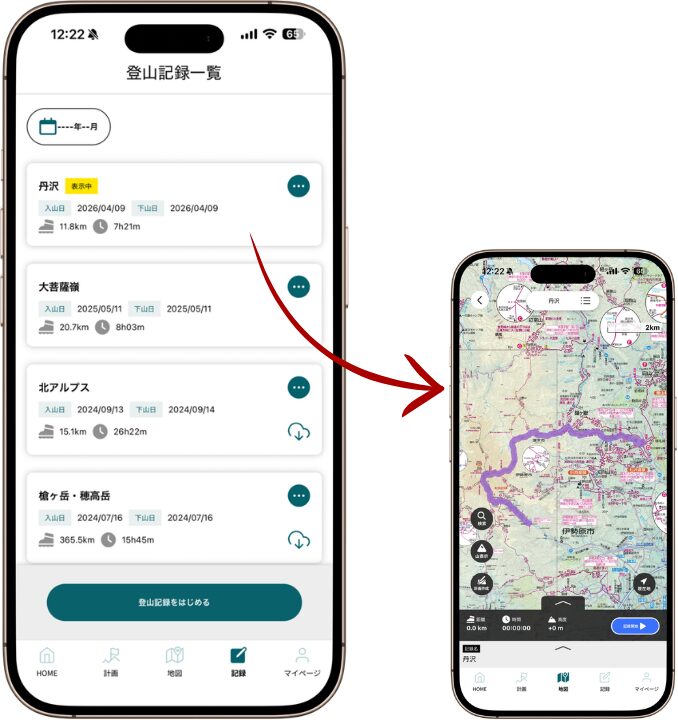
アプリの画面下部にあるメニューバーから、「記録」をタップします。
保存されている「登山記録一覧」が表示されます。
振り返りたい山行(記録)を選択すると、地図上で詳細を確認できます。
ルート記録を編集・解除する
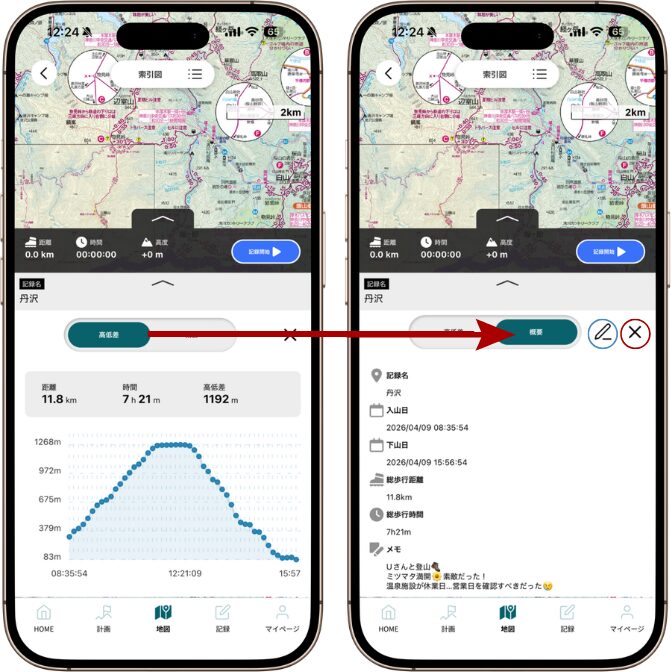
記録を編集する
「鉛筆アイコン」をタップすると、編集画面が開きます。山の思い出や気づいた点などをメモに残しておきましょう。
地図上の記録展開を解除する
地図上に表示(展開)しているルート記録を非表示にしたい場合は、「✕アイコン」をタップすると解除できます。
- 概要ページで記録名やメモを自由編集できます。
- 地図上に複数の記録を表示しているときは、不要な記録を解除して見やすくしましょう。
ルート記録を削除する
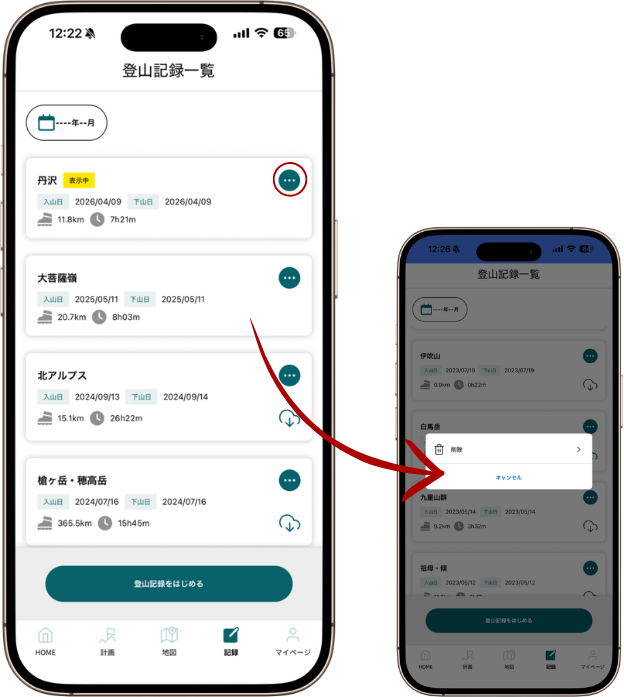
登山記録一覧にある、記録名右上の「…(三点リーダー)」アイコンをタップします。
メニューが表示されるので、「削除(計画の削除)」を選択します。
「ヤマチズ」ダウンロードはこちら
便利機能:記事を読む
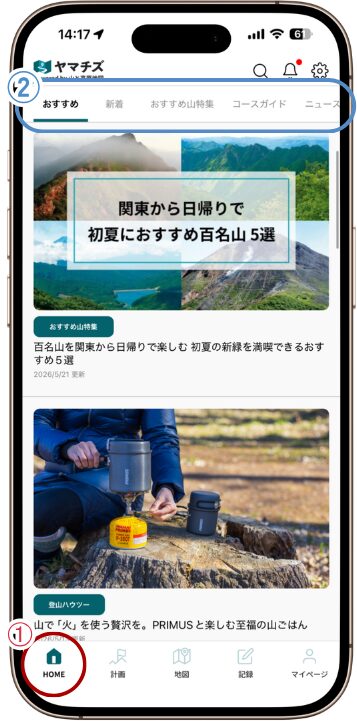
アプリを開き、ページ下部にある「HOME」タブをタップします。
新着記事やカテゴリ別に、読み物のリストが表示されます。
気になるタイトルをタップすれば、いつでもどこでも記事を読むことができます。
- 出発前の準備や装備のアドバイス、安全に歩くための知識なども発信されているため、登山初心者の方の学びの場としても最適です。
- おすすめのコース紹介や、季節ごとの見どころ記事を読むことで、「次はどの山に登ろうかな?」というワクワクした計画づくりに役立ちます。
「ヤマチズ」ダウンロードはこちら
よくあるご質問(Q&A)

山と高原地図ホーダイの定期購読(サブスク)はそのまま使えますか?料金はどうなりますか?
なお、旧プランから新プランへ移行された場合、定期購読は即時移行となり、旧プランの利用料は日割り計算されて精算処理(ストアの規定に準拠)が行われます。
山と高原地図ホーダイで作成した登山計画と登山記録は使えますか?
なお、山と高原地図ホーダイでサーバーバックアップしていない登山計画・登山記録データは、ヤマチズアプリへ更新された初回起動時にデータ移行が行われます。
データ移行にはヤマチズアプリで山と高原地図アカウントへのログインが必要となりますので、アプリ起動後に指示に従ってログイン(または新規ユーザー登録)を行ってください。
山と高原地図(買い切り版)で購入した地図は、ヤマチズに引き継げますか?
山と高原地図(買い切り版)とヤマチズは完全に別のサービス(別アプリ)となるため、購入履歴の移行や地図の引き継ぎには対応しておりません。
すでに「山と高原地図」アプリで購入済みの地図は、そのアプリ内であれば引き続きダウンロードしてご利用いただけます。

登山をもっと快適に。


わかりやすく表示
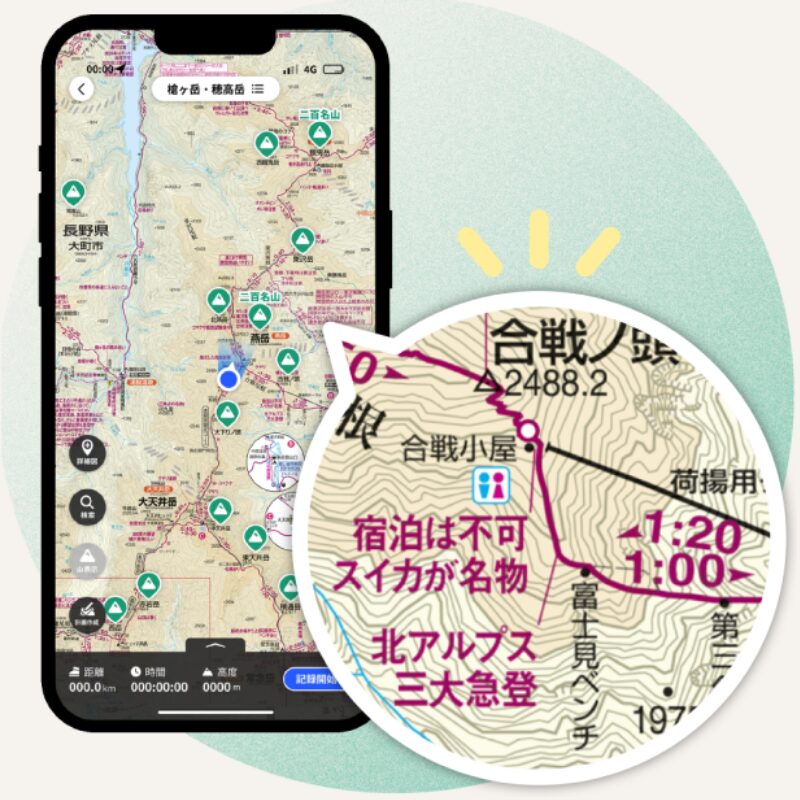
登山道やコースタイム、見どころ、危険箇所など、山の専門家が調査した情報を地図上で確認できる
計画が立てやすい
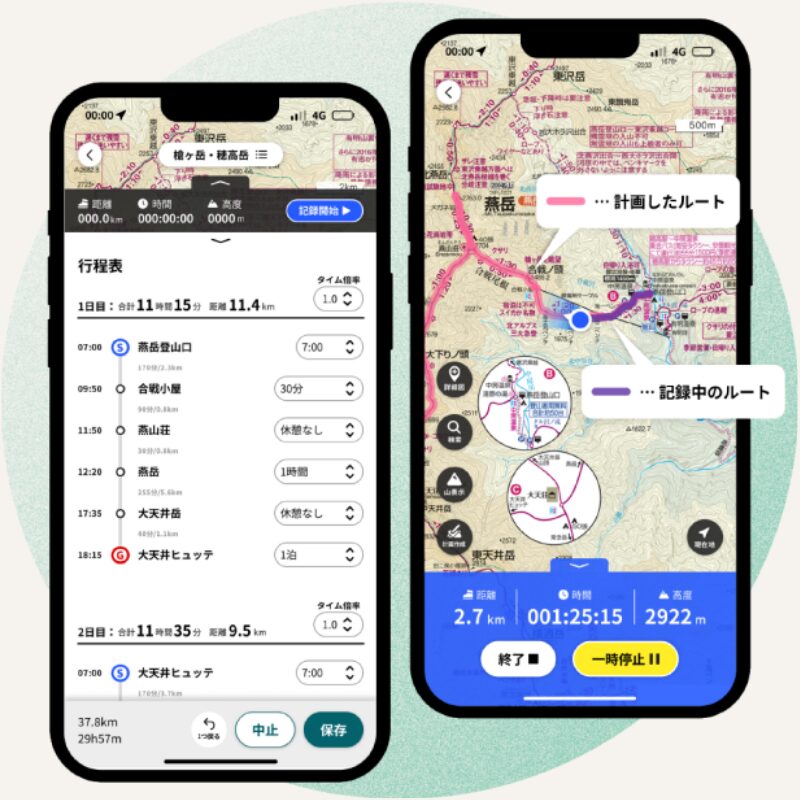
ルートと現在地を地図上で確認でき、登山計画の作成や編集も簡単
機能を搭載!
-
オフラインでも地図上で現在地を確認できる -
歩いたルートや時間、標高を記録できる -
山選びに役立つ記事をアプリで読める


「山と高原地図」がアプリでも!
登山地図ナビアプリ
 ヤマチズで
登山をもっと快適に。
ヤマチズで
登山をもっと快適に。
-
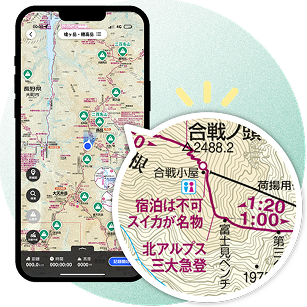
専門家の現地調査による情報をわかりやすく表示
しっかりと色分けされた登山道、コースタイム・見どころ・危険箇所など、毎年改訂の情報を厳選して、必要な場所に掲載。安全に楽しみながら目的の場所に辿り着けます。
-
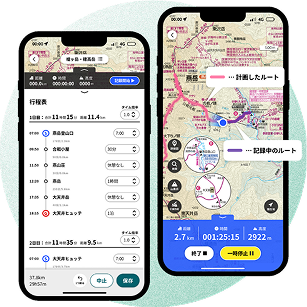
行程表と地図が連動!
計画が立てやすい計画したルートと現在地を見て登山ができるので今どこにいるのかが一目でわかります。計画の編集もできるようになりました。
-
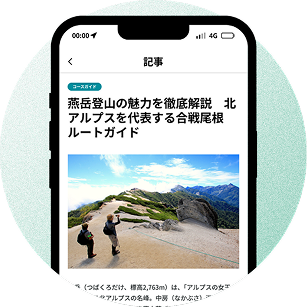
山と高原地図Webの記事が
アプリで読める日本の魅力的な山々の見どころを紹介。厳選された記事で登りたい山を見つけられます。